
Windows 10 et 11 : 6 Méthodes Efficaces pour Désinstaller des Applications

Windows 10 et 11 : 6 Méthodes Efficaces pour Désinstaller des Applications
Savoir comment désinstaller proprement une application sous Windows est une compétence essentielle pour maintenir votre système d'exploitation performant. Que vous utilisiez Windows 10 ou la version plus récente Windows 11, plusieurs méthodes s'offrent à vous pour supprimer les programmes indésirables. Dans ce guide complet, nous vous présentons six techniques efficaces pour désinstaller des applications, du plus simple au plus avancé, afin de vous aider à nettoyer votre PC et optimiser son fonctionnement.
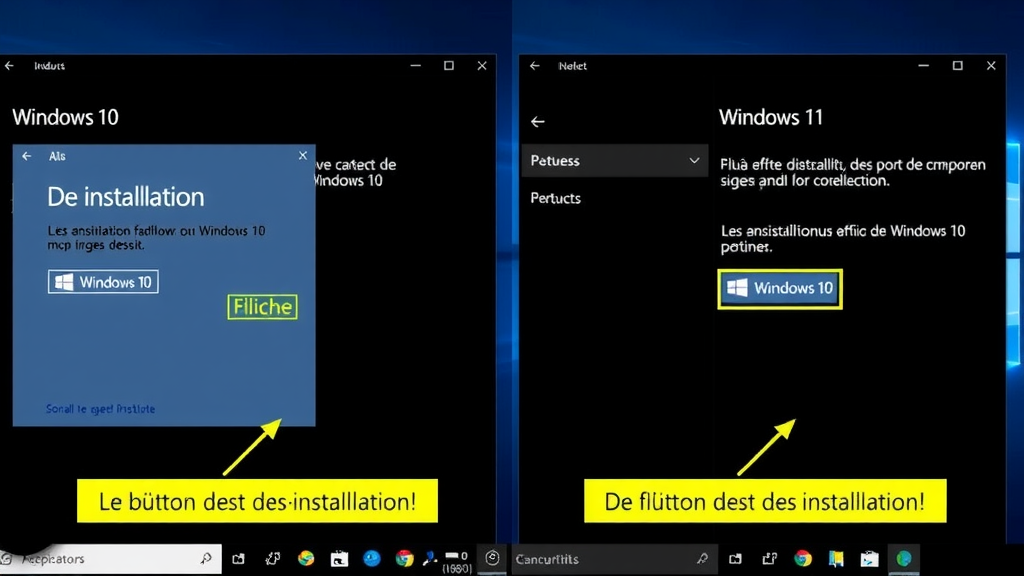
1. Désinstallation via le menu Démarrer
La méthode la plus intuitive pour désinstaller une application reste le menu Démarrer. Cette approche directe fonctionne aussi bien sur Windows 10 que sur Windows 11, avec quelques différences d'interface.
Sous Windows 10
1. Cliquez sur le menu Démarrer (l'icône Windows en bas à gauche) 2. Localisez l'application à désinstaller dans la liste 3. Faites un clic droit sur l'application 4. Sélectionnez "Désinstaller" 5. Suivez les instructions du programme de désinstallation
Sous Windows 11
1. Cliquez sur le menu Démarrer (icône Windows centrée dans la barre des tâches) 2. Cliquez sur "Toutes les applications" pour afficher la liste complète 3. Faites un clic droit sur l'application à supprimer 4. Sélectionnez "Désinstaller" 5. Confirmez votre choix dans la fenêtre qui apparaît
Cette méthode est particulièrement adaptée pour les applications modernes téléchargées depuis le Microsoft Store, mais fonctionne également pour de nombreux logiciels traditionnels.
2. Utilisation des Paramètres Windows
Les Paramètres Windows offrent une interface centralisée pour gérer toutes vos applications installées, qu'elles proviennent du Microsoft Store ou d'autres sources.
Procédure identique pour Windows 10 et 11
1. Ouvrez les Paramètres (touche Windows + I) 2. Cliquez sur "Applications" (ou "Applications et fonctionnalités" sous Windows 10) 3. Parcourez la liste des applications installées 4. Sélectionnez l'application à désinstaller 5. Cliquez sur "Désinstaller" puis confirmez
L'avantage de cette méthode est qu'elle vous permet de voir toutes les applications installées au même endroit, avec la taille qu'elles occupent sur votre disque dur. Vous pouvez également trier la liste par taille, date d'installation ou nom pour retrouver facilement les applications que vous souhaitez supprimer.
| Méthode | Avantages | Inconvénients |
|---|---|---|
| Menu Démarrer | Rapide et accessible | Limité aux applications visibles dans le menu |
| Paramètres Windows | Liste complète et triable | Interface parfois lente à charger |
| Panneau de configuration | Options avancées disponibles | Interface plus ancienne |
3. Le Panneau de configuration classique
Bien que Microsoft pousse les utilisateurs vers l'interface Paramètres, le Panneau de configuration traditionnel reste disponible et offre des options supplémentaires pour la désinstallation de programmes.
Procédure pour Windows 10 et 11
1. Tapez "Panneau de configuration" dans la barre de recherche Windows 2. Ouvrez le Panneau de configuration 3. Allez dans "Programmes" > "Désinstaller un programme" 4. Sélectionnez le programme à supprimer 5. Cliquez sur "Désinstaller/Modifier" en haut de la liste 6. Suivez les instructions du programme de désinstallation
Cette méthode est particulièrement utile pour les logiciels plus anciens ou ceux qui nécessitent des options de désinstallation spécifiques. Le Panneau de configuration affiche également des informations comme l'éditeur du logiciel ou la date d'installation, ce qui peut vous aider à identifier des applications inconnues.
4. Désinstallation via PowerShell
Pour les utilisateurs avancés ou ceux qui préfèrent les interfaces en ligne de commande, PowerShell offre une méthode puissante pour désinstaller des applications, particulièrement les applications modernes de Windows.
Pour désinstaller une application du Microsoft Store
1. Ouvrez PowerShell en mode administrateur (clic droit sur Démarrer > Windows PowerShell (Admin))
2. Pour afficher toutes les applications installées, tapez :
Get-AppxPackage | Select Name, PackageFullName
3. Pour désinstaller une application spécifique, utilisez :
Get-AppxPackage NomDeLApplication | Remove-AppxPackage
Cette approche est particulièrement utile pour supprimer certaines applications préinstallées de Windows qui ne peuvent pas être facilement désinstallées par les méthodes traditionnelles. Cependant, soyez prudent avec cette méthode, car la suppression de certaines applications système peut affecter le fonctionnement de Windows.
Les outils d'automatisation comme PowerShell deviennent de plus en plus importants pour gérer efficacement les systèmes informatiques modernes.
5. Utilisation de logiciels tiers de désinstallation
Pour une désinstallation plus complète, de nombreux utilisateurs se tournent vers des logiciels tiers spécialisés qui peuvent supprimer non seulement l'application elle-même, mais aussi les fichiers résiduels et les entrées de registre associées.
Les outils populaires en 2025
- IObit Uninstaller: Détecte les restes de programmes et les supprime
- Revo Uninstaller: Propose plusieurs modes de désinstallation selon la profondeur souhaitée
- Bulk Crap Uninstaller: Solution open source pour désinstaller plusieurs applications à la fois
- Geek Uninstaller: Léger et portable, ne nécessite pas d'installation
Ces outils sont particulièrement utiles pour les applications qui ne se désinstallent pas correctement via les méthodes standard ou qui laissent des traces dans votre système. Ils peuvent également vous aider à identifier et supprimer les logiciels potentiellement indésirables qui s'installent parfois en arrière-plan.
6. Désinstallation via les fichiers d'installation d'origine
Une méthode souvent négligée consiste à utiliser le fichier d'installation original pour désinstaller un programme. De nombreux installateurs incluent une option de désinstallation qui peut parfois être plus efficace que les méthodes intégrées à Windows.
Procédure
1. Localisez le fichier d'installation original (.exe ou .msi) si vous l'avez conservé 2. Exécutez le fichier 3. Recherchez une option comme "Réparer" ou "Désinstaller" 4. Suivez les instructions du programme
Si vous n'avez plus le fichier d'installation, vous pouvez souvent le télécharger à nouveau depuis le site de l'éditeur. Cette méthode est particulièrement utile pour les applications professionnelles ou les logiciels de création qui disposent de leurs propres routines de désinstallation optimisées.
Conseils pour une désinstallation efficace
Quelle que soit la méthode choisie, voici quelques conseils pour assurer une désinstallation propre et efficace de vos applications :
- Fermez toujours l'application et tous les processus associés avant de la désinstaller
- Redémarrez votre ordinateur après avoir désinstallé des applications importantes
- Utilisez un outil comme CCleaner après la désinstallation pour nettoyer les fichiers temporaires
- Vérifiez régulièrement les dossiers C:\Program Files et C:\Program Files (x86) pour repérer d'éventuels dossiers résiduels
- Pour les applications persistantes, essayez de démarrer Windows en mode sans échec avant de tenter la désinstallation
Si vous souhaitez automatiser davantage la gestion de vos applications, des solutions avancées existent pour les administrateurs système et les utilisateurs avertis.
Conclusion : Choisir la bonne méthode de désinstallation
La méthode idéale pour désinstaller une application dépend de plusieurs facteurs : le type d'application, son âge, son mode d'installation et vos compétences techniques. Pour la plupart des utilisateurs, les méthodes intégrées à Windows (menu Démarrer ou Paramètres) suffiront pour les applications courantes.
Pour les cas plus complexes ou pour un nettoyage plus approfondi, les outils tiers ou PowerShell peuvent être nécessaires. N'oubliez pas que maintenir votre système propre en désinstallant régulièrement les applications inutilisées contribue significativement à la performance et à la stabilité de votre PC.
Si vous cherchez à optimiser davantage votre expérience informatique, vous pourriez être intéressé par les outils d'intelligence artificielle qui facilitent la gestion des systèmes. Vous pouvez créer votre compte gratuit sur Roboto pour découvrir comment l'IA peut vous aider à optimiser votre utilisation de Windows et d'autres systèmes d'exploitation.