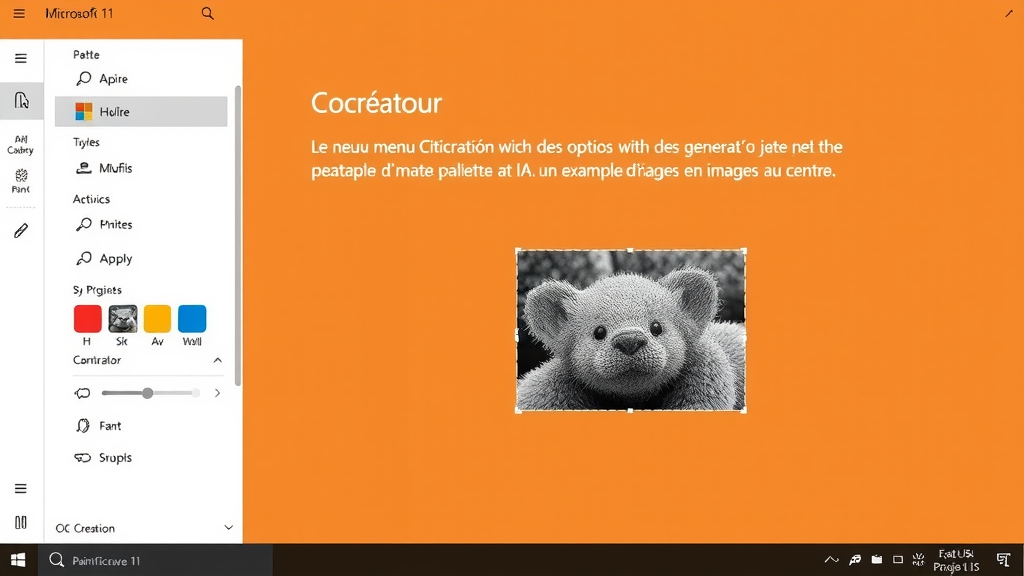
Comment Faire des Captures d'Écran Parfaites avec Windows 11 en 2025

Transforme ton idée en visuel professionnel — crédits offerts à l’inscription Créer mon premier visuel
Comment Faire des Captures d'Écran Parfaites avec Windows 11 en 2025
Microsoft vient de déployer une mise à jour significative pour Windows 11, améliorant considérablement l'outil de Capture d'écran natif. Cette nouvelle version promet de simplifier et d'accélérer la prise de screenshots sur votre PC, tout en ajoutant des fonctionnalités d'extraction de texte et d'édition avancées. Découvrez comment ces améliorations peuvent transformer votre façon de capturer et de partager du contenu visuel en 2025.
Les nouvelles fonctionnalités de l'outil Capture d'écran de Windows 11
L'outil Capture d'écran de Windows a longtemps été un utilitaire basique comparé aux solutions tierces. Avec cette mise à jour majeure, Microsoft comble enfin l'écart en transformant cet outil en une solution complète pour tous vos besoins de capture visuelle.
La nouvelle version introduit un accès plus rapide et intuitif, accessible directement via le raccourci Win+Shift+S ou depuis le menu Démarrer. Une fois lancé, l'outil propose désormais plusieurs modes de capture optimisés pour différents usages :
- Capture rectangulaire précise avec guides intelligents
- Capture de fenêtre avec détection automatique des bordures
- Capture en forme libre pour des sélections personnalisées
- Capture plein écran instantanée
- Nouveau mode de capture avec retardateur (3, 5 ou 10 secondes)
L'amélioration la plus notable est l'intégration de l'intelligence artificielle pour optimiser vos captures. L'IA peut désormais suggérer automatiquement le meilleur mode de capture en fonction du contenu à l'écran, et ajuster les bordures pour des résultats plus propres.
Extraction de texte et fonctionnalités d'édition avancées
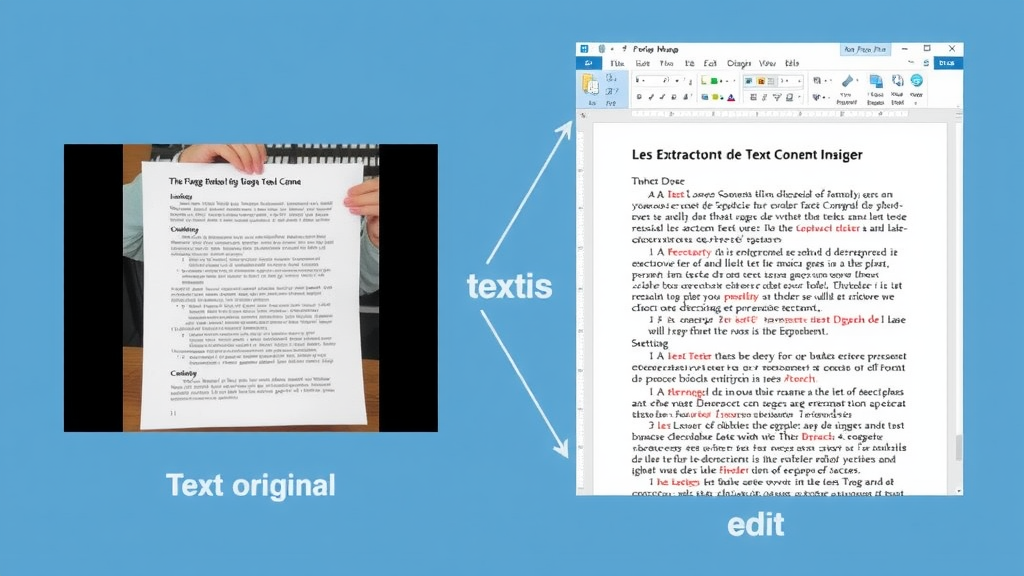
La fonctionnalité d'extraction de texte représente une avancée majeure pour la productivité. Grâce à la reconnaissance optique de caractères (OCR) intégrée, vous pouvez désormais sélectionner et copier du texte directement depuis vos captures d'écran, même s'il s'agit d'images ou de PDF non indexés.
Cette fonction est particulièrement utile pour :
| Cas d'usage | Avantage |
|---|---|
| Documents numérisés | Extraction rapide sans retaper le contenu |
| Présentations et webinaires | Capture des informations clés en temps réel |
| Sites web avec texte non sélectionnable | Contournement des restrictions de copie |
| Codes QR et textes dans les images | Conversion instantanée en texte éditable |
Les outils d'édition ont également été considérablement améliorés, proposant désormais :
- Des options de recadrage précis avec guides intelligents
- Des outils d'annotation avancés (flèches, formes, surlignage)
- Des filtres et ajustements rapides (luminosité, contraste, netteté)
- Des options de floutage pour masquer les informations sensibles
- L'ajout de texte avec choix de polices et de styles
Intégration avec Microsoft Copilot et les applications Photos et Paint
Pour les utilisateurs de PC Copilot+, l'expérience est encore plus avancée. L'outil de Capture d'écran s'intègre désormais parfaitement avec l'assistant IA de Microsoft, permettant des interactions vocales pour prendre des captures ("Copilot, capture cette fenêtre") et des suggestions intelligentes pour l'édition.
Les applications Photos et Paint bénéficient également de nouvelles fonctionnalités liées aux captures d'écran :
Améliorations de l'application Photos
L'application Photos peut maintenant importer directement vos captures d'écran et proposer des améliorations automatiques basées sur l'IA. Par exemple, elle peut détecter et corriger les problèmes courants comme les reflets d'écran, les distorsions de perspective ou les textes flous. La fonctionnalité "Restauration intelligente" permet même de reconstruire les parties manquantes ou floues d'une capture.
Nouvelles capacités de Paint
Paint, l'éditeur graphique historique de Windows, reçoit également des mises à jour significatives pour travailler avec les captures d'écran. Il propose désormais des outils de retouche avancés spécifiquement conçus pour les captures, comme :
- Suppression intelligente des éléments indésirables
- Correction automatique des couleurs et de la luminosité
- Outils de dessin vectoriel pour des annotations professionnelles
- Génération de contenus visuels complémentaires via l'IA
Comment optimiser vos captures d'écran avec Windows 11
Pour tirer le meilleur parti de ces nouvelles fonctionnalités, voici quelques conseils pratiques :
- Utilisez les raccourcis clavier : Win+Shift+S pour la capture rapide, ou personnalisez vos propres raccourcis dans les paramètres.
- Exploitez le mode retardateur pour capturer des menus contextuels ou des interactions éphémères.
- Activez la sauvegarde automatique dans un dossier dédié pour retrouver facilement toutes vos captures.
- Utilisez l'extraction de texte pour gagner du temps lors de la prise de notes ou la documentation.
- Explorez les options d'édition avancées pour créer des visuels professionnels sans logiciels tiers.
Ces améliorations de l'outil Capture d'écran s'inscrivent dans la stratégie plus large de Microsoft visant à intégrer l'intelligence artificielle dans l'ensemble de l'écosystème Windows 11. Elles témoignent de l'importance croissante du partage visuel dans nos communications numériques quotidiennes.
Conclusion : Une avancée significative pour la productivité
La transformation de l'outil Capture d'écran de Windows 11 représente bien plus qu'une simple mise à jour cosmétique. Elle offre un ensemble de fonctionnalités qui répond aux besoins des utilisateurs modernes, qu'il s'agisse de professionnels créant des tutoriels, d'étudiants prenant des notes, ou simplement d'utilisateurs souhaitant partager rapidement des informations visuelles.
L'intégration de l'intelligence artificielle et des capacités d'extraction de texte transforme cet outil autrefois basique en une solution complète qui peut remplacer de nombreuses applications tierces. Pour la plupart des utilisateurs, ces améliorations éliminent le besoin de télécharger des logiciels supplémentaires, simplifiant ainsi l'expérience Windows tout en augmentant la productivité.
Si vous souhaitez aller encore plus loin dans la création et l'édition de contenu visuel, inscrivez-vous gratuitement à Roboto et découvrez comment notre plateforme alimentée par l'IA peut vous aider à générer et optimiser des images professionnelles en quelques clics.