15 Outils Essentiels pour Optimiser Windows 11 en 2025

Votre prochaine création commence par une phrase. — crédits offerts à l’inscription Donner vie à mon idée
15 Outils Essentiels pour Optimiser Windows 11 en 2025
Windows 11 est désormais solidement implanté dans le paysage informatique, mais son utilisation optimale reste un défi pour de nombreux utilisateurs. Que vous l'ayez adopté volontairement ou qu'il se soit invité via une mise à jour nocturne, vous cherchez probablement à dompter ce système d'exploitation pour en tirer le meilleur parti. Voici notre sélection d'outils et astuces pour transformer votre Windows 11 en une machine performante, personnalisée et sécurisée.
Installation et compatibilité : contourner les restrictions
Microsoft impose des critères de compatibilité stricts pour Windows 11, mais plusieurs solutions existent pour les contourner intelligemment.
Installer Windows 11 sur un matériel non supporté
Vous possédez un PC plus ancien que Microsoft considère comme incompatible? Ne jetez pas votre machine! Des méthodes simples permettent de contourner ces restrictions techniques et d'installer Windows 11 même sur du matériel plus ancien. Ces astuces sont particulièrement utiles pour donner une seconde vie à un ordinateur portable ou de bureau encore parfaitement fonctionnel.
Créer une installation sans compte Microsoft
Microsoft pousse fortement à l'utilisation d'un compte en ligne, mais il reste possible d'installer Windows 11 avec un compte local uniquement. Cette approche est idéale pour ceux qui privilégient la confidentialité et souhaitent limiter le partage de données personnelles.
Tiny11 : la version allégée qui change tout
Pour les machines aux ressources limitées, Tiny11 représente une alternative intéressante. Cette version non officielle de Windows 11 a été débarrassée des composants non essentiels pour offrir une expérience plus légère et fluide, idéale pour les PC plus anciens ou les SSD de petite capacité.
| Outil | Fonction principale | Idéal pour |
|---|---|---|
| Tiny11 | Version allégée de Windows 11 | PC aux ressources limitées |
| Rufus | Création de clés USB bootables avec options de contournement | Installation sans TPM/Secure Boot |
| UnattendedWinstall | Automatisation de l'installation | Administrateurs système |
Optimisation et personnalisation : reprendre le contrôle
Une fois Windows 11 installé, plusieurs outils vous permettent d'optimiser ses performances et de personnaliser son interface selon vos besoins.
BloatyNosy NUE : le nettoyeur intelligent
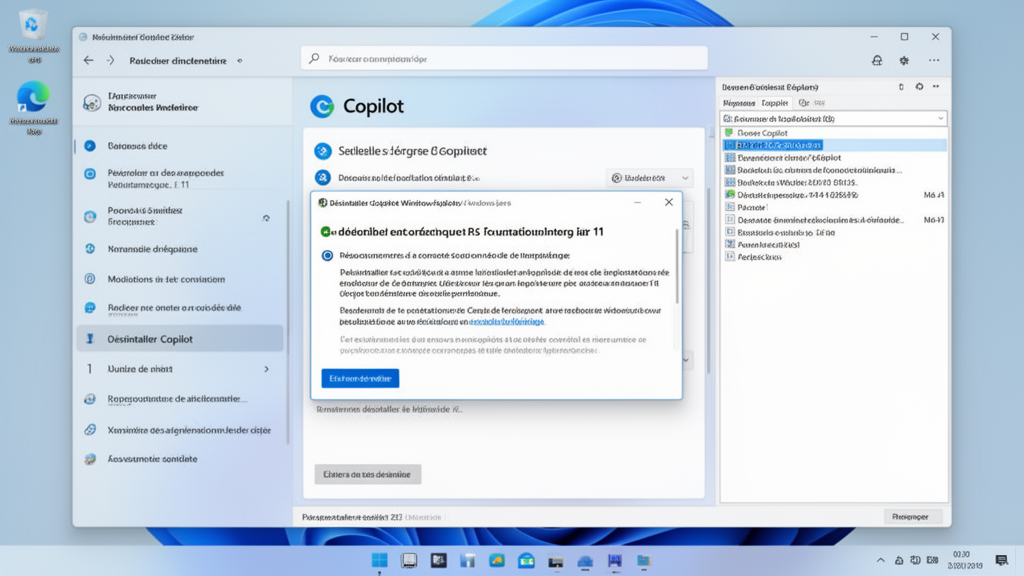
Windows 11 contient de nombreuses applications préinstallées et services en arrière-plan qui peuvent ralentir votre système. BloatyNosy NUE est un outil puissant de nettoyage qui vous permet de désactiver ces éléments superflus en quelques clics, libérant ainsi des ressources précieuses pour vos applications favorites.
SuperMSConfig : configuration avancée simplifiée
Pour les utilisateurs qui souhaitent aller plus loin dans l'optimisation, SuperMSConfig offre une interface simplifiée pour accéder aux paramètres avancés de Windows. Cet outil permet notamment de désactiver les services non essentiels au démarrage, réduisant ainsi considérablement le temps de boot et améliorant les performances globales.
OFGB : éliminer les publicités intrusives
L'une des critiques récurrentes concernant Windows 11 est la présence de publicités dans l'interface. OFGB (O&O ShutUp10++) vous permet de désactiver ces éléments publicitaires ainsi que diverses fonctionnalités de télémétrie qui collectent vos données d'utilisation.
NanaZip : l'alternative moderne à 7-Zip
Pour la gestion des archives compressées, NanaZip représente une excellente alternative à 7-Zip. Ce fork moderne offre une intégration parfaite avec Windows 11, prend en charge le mode sombre et bénéficie de mises à jour régulières, contrairement à son prédécesseur.
Sécurité et confidentialité : protégez vos données
La sécurité est un aspect crucial de toute configuration Windows, et plusieurs outils peuvent vous aider à renforcer la protection de votre système.
DNS-over-HTTPS : navigation sécurisée
Windows 11 intègre nativement la prise en charge du DNS-over-HTTPS (DoH), une technologie qui chiffre vos requêtes DNS pour empêcher votre FAI ou d'autres entités d'espionner votre activité en ligne. L'activation de cette fonctionnalité représente une amélioration significative de votre confidentialité lors de la navigation web.
Quick Machine Recovery : restauration rapide
En cas de problème majeur, la fonctionnalité Quick Machine Recovery vous permet de restaurer rapidement votre système à un état fonctionnel sans perdre vos fichiers personnels. Cette option de récupération avancée est particulièrement utile après une mise à jour problématique ou une infection par un logiciel malveillant.
Fonctionnalités avancées pour les power users
Pour les utilisateurs plus expérimentés, Windows 11 offre plusieurs fonctionnalités avancées qui méritent d'être explorées.
WSL2 : Linux dans Windows
Le sous-système Windows pour Linux (WSL2) permet d'exécuter un environnement Linux complet directement dans Windows 11. Cette fonctionnalité est particulièrement utile pour les développeurs et les administrateurs système qui ont besoin d'accéder à des outils Linux sans quitter leur environnement Windows. L'installation de WSL2 est désormais simplifiée et ne nécessite que quelques commandes.
Microsoft Auto SR : upscaling natif
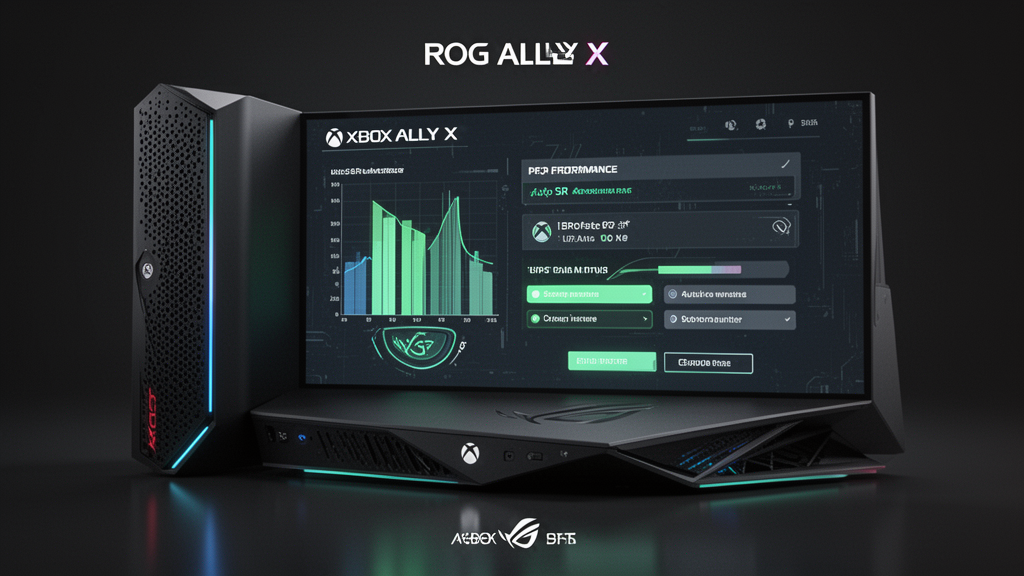
L'une des nouveautés les plus intéressantes de Windows 11 est l'intégration de Microsoft Auto SR, une technologie d'upscaling similaire au DLSS de NVIDIA ou au FSR d'AMD. Cette fonctionnalité permet d'améliorer la qualité graphique des jeux et applications sans nécessiter de matériel spécifique, offrant ainsi une expérience visuelle améliorée même sur des configurations modestes.
Cross-Device Resume avec Android
La fonctionnalité Cross-Device Resume permet de reprendre vos activités sur votre PC depuis votre smartphone Android et vice-versa. Cette intégration poussée va plus loin que les solutions similaires proposées par Apple, avec une compatibilité étendue à différents types d'applications.
- Commencez à rédiger un email sur votre PC et terminez-le sur votre téléphone
- Transférez instantanément vos sessions de navigation entre appareils
- Continuez votre écoute musicale ou vidéo sans interruption
- Synchronisez vos documents de travail entre tous vos appareils
Alternatives et environnements hybrides
Si malgré toutes ces optimisations, Windows 11 ne répond pas entièrement à vos attentes, plusieurs alternatives hybrides existent.
Wubuntu : le meilleur des deux mondes
Wubuntu vous permet d'installer Kubuntu (une variante d'Ubuntu avec l'environnement KDE) directement dans Windows 11. Cette solution offre le meilleur des deux mondes sans nécessiter de partitionnement complexe ou de double démarrage.
AnduinOS : quand Linux ressemble à Windows
Développée par un ingénieur de Microsoft sur son temps libre, AnduinOS est une distribution Linux qui reproduit l'apparence et le fonctionnement de Windows 11. Cette alternative est idéale pour ceux qui souhaitent s'affranchir de Windows tout en conservant une interface familière.
Windows 11 ARM sur Mac Apple Silicon
Pour les utilisateurs de Mac équipés de puces Apple Silicon (M1, M2, M3), il est désormais possible d'exécuter Windows 11 ARM via des solutions de virtualisation comme VMware Fusion. Cette configuration permet d'accéder à l'écosystème Windows tout en profitant des performances exceptionnelles des puces Apple.
Conclusion : un Windows 11 sur mesure
Avec les bons outils et quelques ajustements, Windows 11 peut devenir un système d'exploitation performant, sécurisé et parfaitement adapté à vos besoins. Que vous soyez un utilisateur occasionnel ou un professionnel exigeant, les solutions présentées dans cet article vous permettront de tirer le meilleur parti de votre système.
N'hésitez pas à expérimenter avec ces différents outils pour trouver la configuration qui vous convient le mieux. Et si vous cherchez à aller encore plus loin dans la personnalisation de votre environnement numérique, inscrivez-vous gratuitement à Roboto pour découvrir comment l'intelligence artificielle peut vous aider à automatiser vos tâches quotidiennes et à optimiser votre productivité.

Vous avez trouvé d'autres outils utiles pour Windows 11? Partagez vos découvertes et astuces dans les commentaires pour enrichir cette boîte à outils collaborative!